Innledning
Elektronisk meldingsutveksling mellom sykehus og andre kommunikasjonspartner innen helsevesenet forutsetter at sendte og mottatte meldinger overvåkes og følges opp daglig.
Eksempler på type feilmeldinger:
· meldingen kan ikke inneholde bilder, tabeller eller ikon
· mottaker kan ikke motta meldingstypen (f.eks. enkelte private virksomheter kan ikke motta dialogmeldinger)
· bekreftelse mangler (gjelder spesielt tannleger og kjeveortopeder)
Prosedyren er utarbeidet av representanter fra de tre helseforetakene og har oppnådd regional konsensus.
Hensikt og omfang
· Prosedyren skal sikre oppfølging av feilmeldinger ved sending av pleie- og omsorgsmeldinger (PLO-meldinger), dialogmeldinger og epikrisemeldinger fra alle HF i Helse Midt-Norge RHF
· Prosedyren gjelder for ansatte som er delegert ansvar for å følge opp feilmeldinger knyttet til sendte e-meldinger:
o For St: Olav: Dokumentasjonssenteret
o For HNT: Dokumentsenteret
o For HMR: Avdeling for klinisk IKT
Ansvar
Den overordnede ansvarsfordelingen mellom sykehusene og Helseplattformen er beskrevet i prosedyre: E-meldinger, ansvarsfordeling
Leder skal sørge for at ansatte har nødvendig opplæring.
Arbeidsbeskrivelse
|
Utføres av |
Arbeidsoppgave |
|
Ansatt som skal utføre oppgaven med overvåking og oppfølging av feilmeldinger |
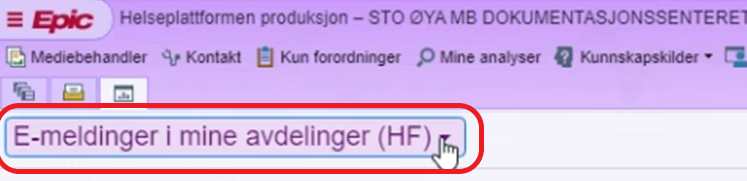
Overvåking skal skje alle virkedager (for HNT skjer dette daglig) 1. Trykk på ikonet «Mine dashbord» og velg «E-meldinger i mine avdelinger (HF)» (markert med rød ring rundt).
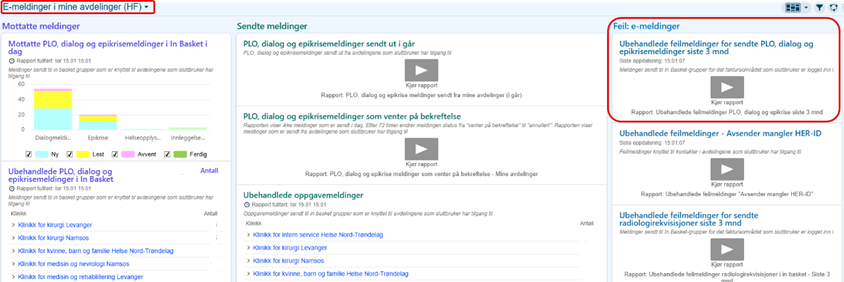
2. Kjør rapport «Ubehandlede feilmeldinger for sendte PLO, dialog og epikrisemeldinger siste 3 mnd.», som ligger under overskriften «Feil: e-meldinger». Klikk på forstørrelsesglasset og rapporten kommer opp.
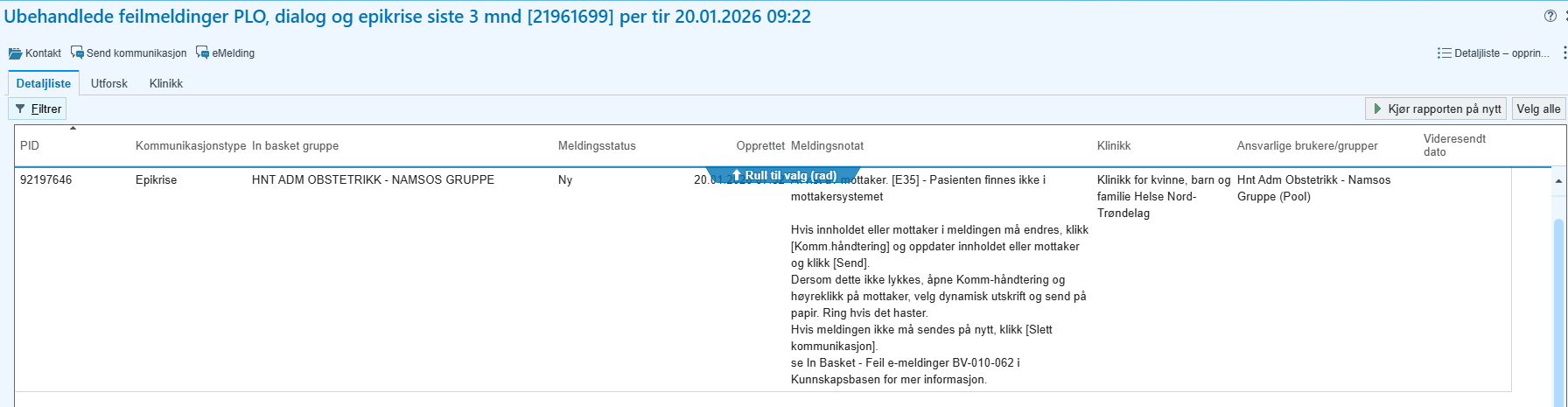
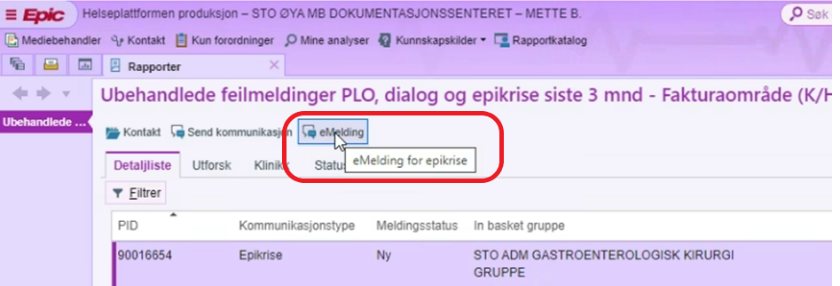
3. Rapporten viser antall avviste pleie- og omsorgsmeldinger (PLO-meldinger), dialogmeldinger og epikrisemeldinger som avventer gjennomgang. Åpne rapporten i Helseplattformen og klikk på eMelding (markert med rød ring rundt). Ved spørsmål om aktualisering velg "IT relatert".
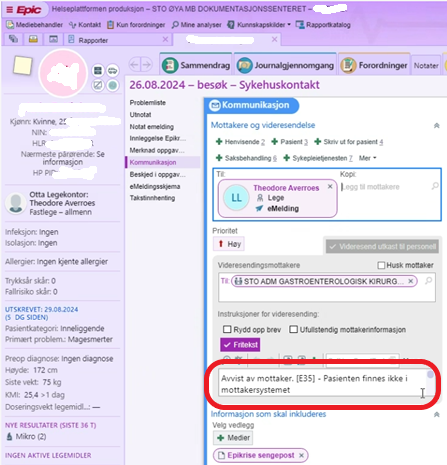
For detaljer om håndtering av de ulike feilmeldingene se https://hpas.service-now.com/csm?id=kb_article_view&sysparm_article=KB0021797. Ved feilmelding [Bekreftelse mangler] og [Avvist av mottaker [E35] Pasienten finnes ikke i mottakersystemet] skal melding sendes på papir. Se brevmal (HNT, Stolav),som skal legges ved, under relatert. Ved andre feilmeldinger kontakt meldingsansvarlig ved behov.
|
|
|
|
|
|
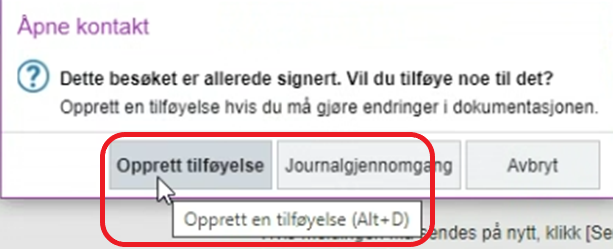
4. Velg «Opprett tilføyelse»
|
|
|
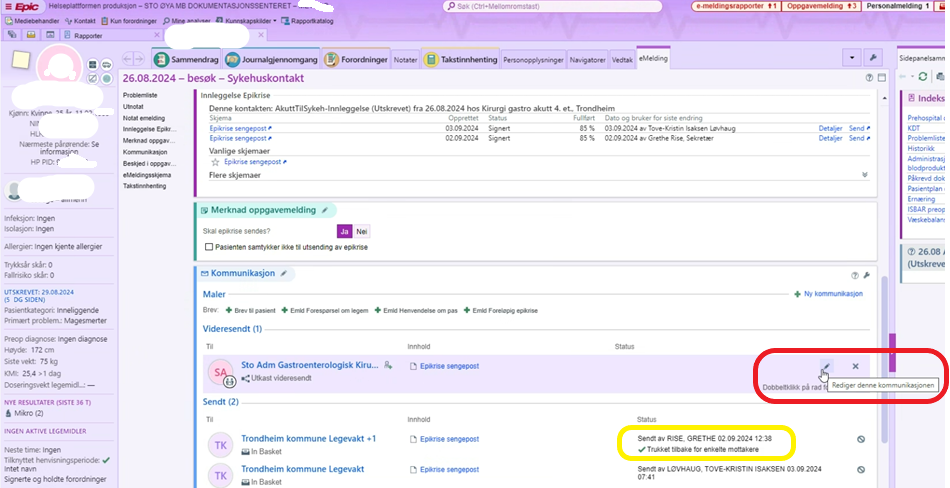
5. Klikk på blyanten for å korrigere feil/resende på ny (markert med rød ring rundt). Årsak til feil (markert med gul ring rundt). Sjekk pasientens fastlege i HELFO Min fastlege – hvis sending til pasientens fastlege har feilet, korriger dersom nødvendig.
|
|
|
6. Sending til mottaker som har feilet kommer automatisk opp (markert med rødt) under «Til». Rett opp i det som er feil og klikk «Send nå» for å resende elektronisk til mottaker der meldingen har feilet |
|
|
|
|
|
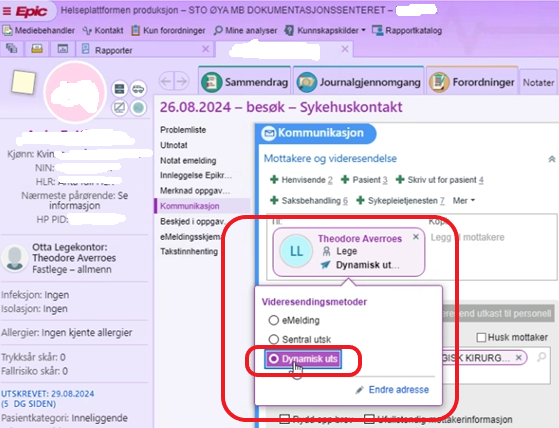
7. Dersom melding til mottaker har feilet vil det vises under «Til». Hvis meldingen er forsøkt resendt mer enn en gang skal man sende dokumentet på papir til mottaker som har feilet. Da velges Dynamisk utskrift (markert med rødt). Trykk deretter «Send nå».
|
|
|
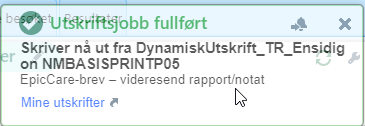
8. Dette ikonet (bilde under) kommer opp når det velges Dynamisk utskrift. Papirutskrift er koblet opp mot bruker/sekretær sitt id-kort. Legg id-kortet på skriver og dokument(ene) kommer ut på skriver. Legg deretter dokumentet i en konvolutt for utsending sammen med følgeskriv, se relatert
.
Avslutt med å signere tilføyelse nederst i høyre hjørne.
|
Kontakt meldingsansvarlig ved behov:
· St. Olav: Gunvor Langebrekke Eikeland
· HNT: Grete Burmo
· HMR: Terese Vold Rotset, Asbjørn Kjelsvik
Relatert dokumentasjon/ informasjon
Brukerveiledninger i HP
Brevmaler for HNT og Stolav